Showing posts with label Photoshop. Show all posts

Wednesday, 10 January 2018

Cara membuat background foto menjadi efek blur di Adobe Photoshop tanpa seleksi


            Halo bro/sis, kembali lagi bersama saya diblog dan postingan ini dalam Cara membuat background foto menjadi efek blur di Adobe Photoshop tanpa seleksi. Dalam tutorial ini, saya ingin menunjukkan bagaimana cara membuat latar dari foto menjadi blur tanpa menggunakan seleksi di Adobe Photoshop.


             Efek blur pada latar belakang objek foto akan membuat seolah gambar yang kita ambil menggunakan kamera yang harganya tidak murah. Namun, disaat sekarang orang telah mampu memanipulasi latar belakang gambar agar menjadi semakin bagus. Contohnya efek blur yang ada pada gambar diatas. Terlihat perbedaan dari gambar sebelah kanan dan kiri yang telah diedit latar objeknya menjadi blur. Nah, langsung saja disimak langkah langkah yang akan saya paparkan dibawah ini,

Langkah 1 : Buka Adobe Photoshop bro/sis dan masukkan gambar yang ingin bro/sis edit latar belakangnya menjadi blur.


Langkah 2 : Duplikat layer Background, layer yang diatas untuk membuat latar objeknya menjadi blur, dan layer yang berada dibawahnya untuk objek yang ingin difokuskan.


Langkah 3 : Nonaktifkan layer Background, lalu gunakan Eraser Tool (E) untuk menghapus objek foto yang ada pada Background copy, tujuannya agar latar objek foto bisa dibuat efek blur. Untuk settingan di Eraser Tool, Master Diameter bisa diatur sesuai keinginan, dan Hardness atur menjadi 0%.


Langkah 4 : Jika sudah dihapus objek foto yang ada pada layer Background copy, maka hasilnya akan seperti ini.


Langkah 5 : Lalu lanjut ke tahap selanjutnya, beri efek blur pada layer Background copy dengan klik menu Filter > Blur > Gaussian Blur, lalu atur Radius sesuai dengan keinginan.


Langkah 6 : Aktifkan kembali layer Background dan lihat hasilnya. Tanpa menggunakan seleksi, latar dari objek bisa dibuat menjadi blur.


            Sekian tutorial saya tentang Cara membuat background foto menjadi efek blur di Adobe Photoshop tanpa seleksi.


            Jika ada yang ingin ditanyakan ataupun saran dari bro/sis, silahkan berikan tanggapan dan saran didalam kolom komentar yang ada dibawah postingan ini.

         Sampai jumpa bro/sis di postingan berikutnya.

Saturday, 6 January 2018

Cara mengedit gambar menjadi hitam putih melalui Adobe Photoshop

            Halo bro/sis, kembali lagi bersama saya diblog dan postingan ini dalam Cara mengedit gambar menjadi Hitam Putih melalui Adobe Photoshop. Dalam tutorial ini, saya ingin menunjukkan bagaimana cara mengedit gambar yang bewarna menjadi hitam putih (B/W) dengan aplikasi Adobe Photoshop.


           Efek Hitam Putih (B/W) memiliki kesan tersendiri. Dan juga efek ini digunakan untuk pas foto saat masa sekolah maupun disaat kapanpun. Pada postingan ini, saya akan menunjukkan cara yang mudah untuk membuat gambar yang bewarna menjadi hitam putih seperti gambar yang telah saya lampirkan diawal postingan ini. Langsung saja disimak langkah langkah yang akan saya paparkan dibawah ini,

Langkah 1 : Buka Adobe Photoshop bro/sis dan masukkan gambar yang ingin bro/sis edit menjadi efek hitam putih.


Langkah 2 : Duplikat layer "Background" sebelum diedit menjadi efek hitam putih agar ada layer original jika ada kesalahan.


Langkah 3 : Jika sudah diduplikat, klik menu Image > Adjustments > Desaturate atau dengan menekan Shift+Ctrl +U jika tidak ingin repot dan hasilnya akan menjadi seperti ini.


            Sekian tutorial yang saya berikan tentang Cara mengedit gambar menjadi hitam putih melalui Adobe Photoshop.


            Jika ada yang ingin ditanyakan ataupun saran dari bro/sis, silahkan berikan tanggapan dan saran didalam kolom komentar yang ada dibawah postingan ini.

         Sampai jumpa bro/sis di postingan berikutnya.


Tuesday, 2 January 2018

Cara mencerahkan gambar di Adobe Photoshop

            Halo bro/sis, kembali lagi bersama saya diblog dan postingan ini dalam Cara mencerahkan gambar melalui Adobe Photoshop. Dalam tutorial ini, saya ingin menunjukkan cara mencerahkan suatu gambar dengan menu menu yang ada dalam Adobe Photoshop.


         Baiklah, sebelum kita memulai tutorial ini, mari lihat gambar yang telah saya tampilkan diatas, dari yang sebelah kiri, tampak gambar tersebut sebelum saya edit pencerahannya masih dalam keadaan yang buram (gelap), sedangkan yang sebelah kanan hasil setelah saya edit pencerahannya dan gambarnya menjadi lebih hidup. Langsung saja disimak tutorial yang akan saya jabarkan dibawah ini bro/sis,

Langkah 1 : Buka aplikasi Adobe Photoshop bro/sis dan masukkan gambar yang ingin bro/sis cerahkan.


Langkah 2 : Duplikat gambar yang ingin dicerahkan agar bisa membandingkan hasil gambar yang sebelum diedit dan setelah diedit, dan juga untuk menghindari kesalahan saat mengedit gambar.


Langkah 3 : Klik menu Image > Adjustments > Brightness/Contrast, lalu akan muncul kotak dialog seperti ini, atur brightness dan contrast sesuai dengan kebutuhan


Langkah 4 : Jika sudah selesai mengatur Brightness dan Contrast, kita lanjut ketahap berikutnya yaitu mengatur Hue & Saturation agar warna yang ada digambar tersebut tidak gelap, untuk mengatur Hue & Saturation bisa klik menu Image > Adjustments > Hue & Saturation.


Langkah 5 : Jika sudah selesai mengatur Hue & Saturation, klik ok dan hasilnya akan berbeda dengan gambar yang sebelum diedit.


              Sekian tutorial yang saya berikan tentang Cara mencerahkan gambar melalui Adobe Photoshop.
 

        Jika ada yang ingin ditanyakan ataupun saran dari bro/sis, silahkan berikan tanggapan dan saran bro/sis didalam kolom komentar yang ada dibawah postingan ini.

         Sampai jumpa bro/sis di artikel berikutnya.

Monday, 19 September 2016

Cara memotong gambar menggunakan pen tool di Adobe Photoshop

        Halo bro/sis, kembali lagi bertemu saya diblog yang sederhana ini dalam Cara memotong gambar menggunakan pen tool di Adobe Photoshop. Dalam tutorial yang singkat ini, saya akan memotong gambar menggunakan pen tool sebagai pembantu utamanya. sebelumnya saya juga telah membuat tutorial Cara memotong gambar di Adobe Photoshop, tetapi dalam tutorial itu, saya belum menggunakan pen tool sebagai tool utamanya.

cara memotong gambar diphotoshop
        Dalam penggunaan pen tool ini, menurut saya penggunaannya cukup sulit. Kenapa? karena kita harus teliti dalam meletakkan titik titik yang digunakan sebagai garis seleksinya nanti. Jika kita salah dalam meletakkan titik titik seleksi, maka akan membuat hasil seleksinya tidak sempurna. Tetapi hal itu semua akan hilang jika kita hati hati dan konsentrasi dalam meletakkan titik titik point seleksinya. Kerapian menggunakan pen tool ini menurut saya tergantung kepada bagaimana cara kita meletakkan titik titik point tersebut. Jika kita asal asal dalam meletakkan titik titik point seleksinya, maka akan membuat hasil yang kita seleksi menjadi tidak rapi atau tidak sesuai dengan apa yang kita harapkan. Untuk itu, saya menggunakan pen tool ini jika diperlukan untuk memotong objek yang background dari objeknya bisa dibilang banyak kombinasi warna (lebih dari satu warna). Nah langsung saja kita masuk kedalam tutorialnya, disimak ya bro/sis,

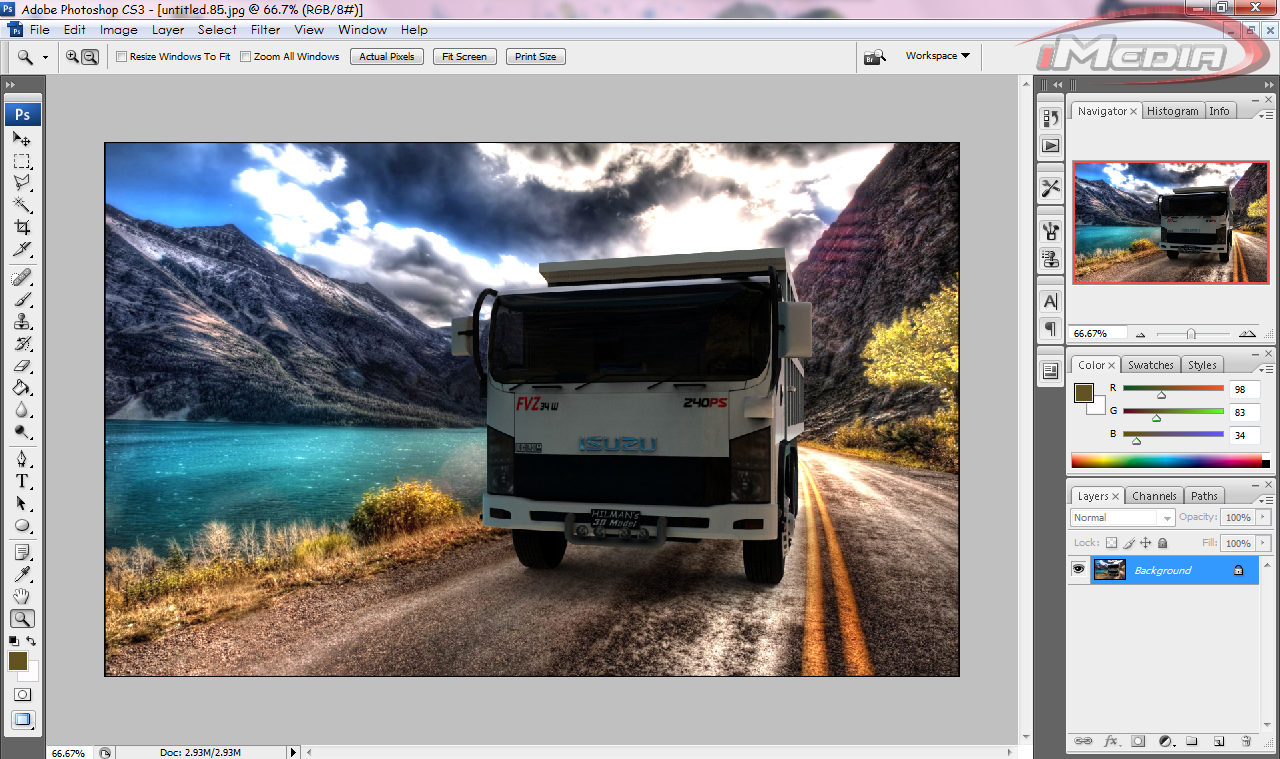
Langkah 1 : Buka Adobe Photoshop bro/sis dan masukkan gambar yang ingin bro/sis potong.
                    Kali ini saya 
                    akan memotong gambar truk tersebut agar terpisah dari backgroundnya.

klik gambar untuk memperbesar
Langkah 2 : Buat duplikat dari gambar yang ingin bro/sis potong, caranya dengan klik menu
                   Layer > Duplicate Layer, maka akan muncul kotak dialog seperti, dan klik Ok.

klik gambar untuk memperbesar
Langkah 3 : Klik icon pen tool.
1. klik icon yang dilingkari warna merah

2. setelah aktif pen tool, klik yang dilingkari warna merah
 Langkah 4 : Buat garis seleksi pen tool kedalam gambar bro/sis yang ingin dipotong. Usahakan membuat
                    garis seleksinya diantara background dan objek yang ingin bro/sis potong. Jika ingin
                    memindahkan titik pointnya, bro/sis bisa menekan Ctrl + klik tahan titik point yang ingin bro/sis
                    geser.

buat seperti yang dilingkari dalam warna merah, diantara backround dan objek yang ingin dipotong
Langkah 5 : Jika sudah selesai, hubungkan kembali titik point yang pertama dengan yang terakhir dengan 
                   cara mengklik titik point terakhir dalam keadaan icon pen tool masih aktif.

klik gambar untuk memperbesar
Langkah 6 : Klik kanan pada gambar, pilih Make Selection..., lalu klik Ok. Sebelum itu, icon pen tool                              masih harus dalam keadaan aktif.

klik gambar untuk memperbesar

hasilnya akan seperti ini
Langkah 7 : Klik menu Edit > Copy, lalu klik lagi menu Edit > Paste. Maka akan muncul hasil crop/potong
                   yang terseleksi tadi.

klik gambar untuk memperbesar
Langkah 8 : Edit lagi gambar yang telah dipisahkan dengan background tadi agar kelihatan bagus.

klik gambar untuk memperbesar

    Terakhir, jika sudah selesai diedit, maka hasilnya bisa kita keluarkan dari Adobe Photoshop.
                   
hasil dari pemotongan
         Seperti inilah Cara memotong gambar menggunakan pen tool di Adobe Photoshop yang saya gunakan. Jika ada yang perlu ditanyakan ataupun saran dari bro/sis, silahkan berikan tanggapan dan saran bro/sis didalam kolom komentar.

         Sampai jumpa bro/sis di artikel berikutnya.

Sunday, 18 September 2016

Cara memotong gambar di Adobe Photoshop

       Halo bro/sis, jumpa bersama saya diblog yang sederhana ini dalam Cara memotong gambar di Adobe Photoshop. Mungkin sudah banyak cara yang tersebar untuk melalukan 'crop' pada gambar, kali ini saya akan memberikan tutorial singkat bagaimana Cara memotong gambar di Adobe Photoshop.

cara memotong gambar diphotoshop

       Sebelum itu, kita harus mengenal tool tool yang akan kita gunakan dalam melakukan pemotongan nanti. Tool yang akan saya gunakan adalah Magic Wand Tool dan Move Tool (menurut perspektif saya). Mungkin untuk beberapa orang akan berbeda tool yang akan digunakannya dalam melakukan pemotongan gambar.       
      Jika telah mengetahui tool yang akan digunakan dalam proses pemotongan gambar nanti, kita akan lebih mudah dalam melalukan pemotongan gambar. Mari disimak penjelasan yang akan saya jelaskan dibawah ini,

Langkah 1 : Siapkan objek atau gambar yang akan dipotong 'crop'. Disini saya akan memotong gambar
                   p1.png dan memindahkannya kedalam gambar p2.png.

klik gambar untuk memperbesar

Langkah 2 : Klik tool Magig Wand Tool yang bergambar seperti tongkat ajaib.

ikon yang dilingkari warna merah
Langkah 3 : Seleksi bagian warna putih pada gambar p1.png hingga akan jadi seperti ini.

klik gambar untuk memperbesar
Langkah 4 : Klik menu Select > Inverse (Shift+Ctrl+i) agar gambar yang terseleksi adalah bagian tengah  
                   backgroundnya, bukan bagian backgroundnya.

klik gambar untuk memperbesar
 Langkah 5 : Klik Move Tool yang bergambar seperti cursor.

ikon yang dilingkari warna merah
Langkah 6 : Drag gambar yang terseleksi kedalam gambar yang ada disebelah kanan, hasilnya akan menjadi
                   seperti ini.

klik gambar untuk memperbesar
Langkah 7 : Jika ingin mengatur besar dari gambar yang telah kita potong tadi, klik secara bersamaan 
                   Ctrl+T, lalu ganti angka dari kolom W dan H sesuai dengan yang diinginkan. Jika sudah selesai,
                   tekan Enter.

klik gambar untuk memperbesar
Langkah 8 : Hasil telah dapat kita lihat dan sudah bisa di export gambarnya keluar dari photoshop.

klik gambar untuk memperbesar
       Seperti inilah Cara memotong gambar di Adobe Photoshop yang saya gunakan. Jika ada yang perlu ditanyakan ataupun saran dari bro/sis sekalian, silahkan beri tanggapan dan sarannya didalam kolom komentar. 
      
     Sampai jumpa bro/sis di artikel berikutnya.