Showing posts with label Windows. Show all posts

Friday, 19 January 2018

Cara menambah icon ditaskbar pada Windows 8.1

             Halo bro/sis, kembali lagi bersama saya diblog dan postingan ini dalam Cara menambah icon ditaskbar pada Windows 8.1. Disini saya akan menunjukkan cara cara menambah icon yang ada pada taskbar windows 8.1 dengan mudah.


            Icon aplikasi yang ada pada taskbar sangat membantu saat ingin mengakses aplikasi tersebut dengan cepat tanpa harus minimize aplikasi yang sedang aktif pada layar monitor bro/sis sekalian. Disini saya akan menunjukkan Cara menambah icon ditaskbar pada Windows 8.1 dengan mudah, silahkan disimak pemaparan saya dibawah ini,

Langkah 1 : Klik kanan pada icon aplikasi yang ingin bro/sis masukkan kedalam taskbar.


Langkah 2 : Pilih Pin to Taskbar, lalu aplikasi tersebut akan langsung otomatis masuk kedalam taskbar pc/laptop yang bro/sis gunakan.


            Sekian tutorial singkat dari saya mengenai Cara menambah icon ditaskbar pada Windows 8.1. Jika ada yang ingin ditanyakan ataupun saran dari bro/sis, silahkan berikan tanggapan dan saran bro/sis dalam kolom komentar yang ada dibawah postingan ini.

             Sampai jumpa di artikel berikutnya.
Wednesday, 17 January 2018

Cara mengatur resolusi monitor pada Windows 8.1

            Halo bro/sis, kembali lagi bersama saya diblog dan postingan ini dalam Cara mengatur resolusi monitor pada Windows 8.1. Dalam tutorial ini, saya akan menunjukkan cara yang mudah untuk mengatur resolusi monitor laptop/pc bro/sis.


            Saat bro/sis menggunakan suatu aplikasi, biasanya aplikasi tersebut telah memiliki spesifikasi resolusi yang tepat untuk menggunakan aplikasi tersebut secara maksimal. Namun, karena resolusi dari monitor pc/laptop yang terlalu besar ataupun kecil, aplikasi yang ingin bro/sis gunakan tidak mampu berjalan secara maksimal. Nah, disini saya akan menunjukkan Cara mengatur resolusi monitor pada Windows 8.1 yang mudah, mari disimak pemaparan dari saya dibawah ini,

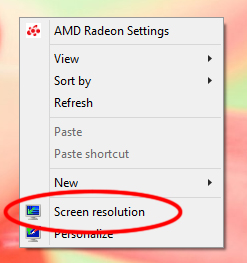
Langkah 1 : Klik kanan mouse pada layar desktop bro/sis, terserah mau klik dimana saja asal bukan di icon aplikasi. 


Langkah 2 : Pilih Screen resolution, dan akan muncul kotak dialog seperti dibawah ini. Jika ingin lewat Control Panel, pilih menu Hardware and Sound, lalu pada menu Display, klik Adjust screen resolution.


Langkah 3 : Pilih resolusi yang bro/sis inginkan, jika sudah memilih, silahkan bro/sis klik OK atau Apply. Jangan panik ketika layar monitor bro/sis tiba tiba mati, tunggu sebentar dan layar akan hidup kembali dan akan muncul kotak dialog seperti dibawah ini, bro/sis tinggal klik Keep changes dan resolusi monitor bro/sis akan menyesuaikan dengan resolusi yang telah bro/sis atur tadi.


            Sekian tutorial singkat dari saya mengenai Cara mengatur resolusi monitor pada Windows 8.1. Jika ada yang ingin ditanyakan ataupun saran dari bro/sis, silahkan berikan tanggapan dan saran bro/sis dalam kolom komentar yang ada dibawah postingan ini.

             Sampai jumpa di artikel berikutnya.

Monday, 15 January 2018

Cara mudah memperbesar/mengecilkan icon di Windows 8.1

            Halo bro/sis, kembali lagi bersama saya diblog dan postingan ini dalam Cara mudah memperbesar/mengecilkan icon di Windows 8.1. Dalam tutorial ini, saya ingin menunjukkan bagaimana Cara yang mudah untuk memperbesar/mengecilkan icon yang ada pada desktop Windows 8.1.


            Icon desktop yang terlalu besar akan membuat tampilan dari desktop terlihat kurang rapi, namun jika icon yang ada pada desktop terlalu kecil juga membuat tampilan dari desktop kurang rapi dan susah menemukan aplikasi yang ingin diakses dengan cepat dari desktop. Nah, disini saya ingin menunjukkan Cara mudah memperbesar/mengecilkan icon di Windows 8.1, langsung saja disimak pemaparan dari saya dibawah ini,

Langkah 1 : Klik kanan mouse pada layar desktop bro/sis, terserah mau klik dimana asal bukan di icon aplikasi.


Langkah 2 : Jika sudah muncul seperti gambar diatas, silahkan pilih 3 menu yang terdapat pada View, yang pertama ada Large icons untuk membuat icon yang ukuran besar, yang kedua ada Medium icons untuk membuat icon yang ukuran sedang, dan yang terakhir ada Small icons untuk membuat icon yang ukurannya kecil. 


            Sekian tutorial singkat dari saya mengenai Cara mudah memperbesar/mengecilkan icon di Windows 8.1. Jika ada yang ingin ditanyakan ataupun saran dari bro/sis, silahkan berikan tanggapan dan saran bro/sis dalam kolom komentar yang ada dibawah postingan ini.

             Sampai jumpa di artikel berikutnya.

Sunday, 14 January 2018

Cara mencerah/meredupkan (Brightness) layar laptop pada Windows 8.1

            Halo bro/sis, kembali lagi bersama saya diblog dan postingan ini dalam Cara mencerah/meredupkan layar laptop pada Windows 8.1. Dalam tutorial ini, saya akan menunjukkan cara cara mencerahkan dan meredupkan layar laptop pada Windows 8.1.


            Layar laptop yang terlalu terang ataupun yang terlalu redup sangat mengganggu saat mengerjakan sesuatu dengan Laptop. Bisa bisa, pekerjaan yang seharusnya bisa selesai tepat pada waktunya, akhirnya terlambat karena layar laptop yang terlalu terang atau redup yang membuat pikiran tidak bisa fokus untuk melakukan pekerjaan pada laptop. Disini saya akan menunjukkan bagaimana Cara mencerah/meredupkan layar laptop pada Windows 8.1, mari disimak pemaparan dari saya dibawah ini,

Langkah 1 : Klik icon Power Options yang ada pada pojok sebelah kanan bawah layar laptop bro/sis.


Langkah 2 : Jika muncul kotak seperti dibawah ini, klik Adjust screen brightness.


Langkah 3 : Bro/sis akan langsung di arahkan menuju kotak dialog seperti dibawah ini, lalu atur tingkat kecerahan dari layar laptop bro/sis disamping tulisan Screen brightness, jika sudah selesai, tinggal close kotak dialog Power Options.


            Sekian tutorial singkat dari saya mengenai Cara mencerah/meredupkan layar laptop pada Windows 8.1. Jika ada yang ingin ditanyakan ataupun saran dari bro/sis, silahkan berikan tanggapan dan saran bro/sis dalam kolom komentar yang ada dibawah postingan ini.

             Sampai jumpa di artikel berikutnya.