Saturday, 3 March 2018

Cara memisahkan vertex di Blender

           Halo bro/sis, kembali lagi bersama saya diblog dan postingan ini dalam Cara memisahkan vertex di Blender. Disini saya akan menunjukkan cara memisahkan vertex diblender agar menjadi 2 vertex.


            Pada tutorial sebelumnya, saya sudah membahas tentang Cara memisahkan 2 objek di Blender. Untuk memisahkan vertex, tidaklah suatu hal yang sulit, karena cara yang dilakukan untuk memisahkan vertex menjadi 2 merupakan hal yang mudah. Nah, disini saya akan menunjukkan bagaimana Cara memisahkan vertex di Blender dengan mudah. Mari disimak penjelasan saya dibawah ini,

Langkah 1 : Buka aplikasi Blender dan objek yang ingin bro/sis edit dan pastikan objek yang akan diedit dalam keadaan Edit Mode.


Langkah 2 : Disini saya akan memisahkan salah satu vertex yang ada pada Cube, sebelum itu kita harus menseleksi vertexnya terlebih dahulu dengan cara klik kanan mouse pada vertex yang ingin dipisahkan.


Langkah 3 : Jika sudah terseleksi vertex yang ingin dipisahkan, maka selanjutnya bro/sis bisa menekan V pada keyboard dan geser mouse atau sesuai dengan sumbu X, Y atau Z sesuai kebutuhan.


            Mudah bukan caranya? Sekian tutorial singkat dari saya mengenai Cara memisahkan vertex di Blender. Jika ada yang ingin ditanyakan ataupun saran dari bro/sis, silahkan berikan tanggapan dan saran bro/sis dalam kolom komentar yang ada dibawah postingan ini.


             Sampai jumpa di artikel berikutnya.

Friday, 2 March 2018

Cara memisahkan 2 objek di Blender

            Halo bro/sis, kembali lagi bersama saya diblog dan postingan ini dalam Cara memisahkan 2 objek di Blender. Disini saya akan menunjukkan cara yang mudah untuk memisahkan 2 objek yang ada di Blender.


            Kadang kita pernah salah menggabungkan objek yang ada diblender, mungkin itu karena kurang teliti atau ingin membuat objek baru yang mengharuskan salah satu objek dipisahkan menjadi 2. Pada tutorial sebelumnya, saya sudah menunjukkan bagaimana Cara menggabungkan 2 objek di Blender. Nah, disini saya akan menunjukkan Cara memisahkan 2 objek di Blender dengan cara yang mudah, mari disimak penjelasan saya dibawah ini,

Langkah 1 : Buka aplikasi Blender dan objek yang ingin bro/sis edit dan pastikan objek yang akan dipisahkan dalam keadaan Edit Mode.


Langkah 2 : Tekan Z pada keyboard agar viewport pada objek menjadi wireframe agar mudah untuk menseleksi bagian yang akan dipisah, disini saya akan memisahkan objek cube yang sebelah kiri dari gambar. Untuk menseleksi vertex yang akan dipisah, bro/sis bisa dengan menekan B pada keyboard dan klik + drag pada vertex yang ingin diseleksi.


Langkah 3 : Jika objek yang ingin dipisah sudah diseleksi, tekan P pada keyboard dan pilih Selection.


            Sekian tutorial singkat dari saya mengenai Cara memisahkan 2 objek di Blender. Jika ada yang ingin ditanyakan ataupun saran dari bro/sis, silahkan berikan tanggapan dan saran bro/sis dalam kolom komentar yang ada dibawah postingan ini.


             Sampai jumpa di artikel berikutnya.

Thursday, 1 March 2018

Cara menggabungkan 2 objek di Blender

            Halo bro/sis, kembali lagi bersama saya diblog ini dalam postingan Cara menggabungkan 2 objek di Blender. Disini saya akan menunjukkan bagaimana cara menggabungkan 2 objek yang berbeda yang ada pada Blender dengan cara yang mudah.


            Dalam sebuah lembar kerja yang ada pada Blender, ada kalanya kita harus menggabungkan 2 objek. Mungkin karena 2 objek tersebut tidak boleh terpisah ataupun karena hanya ingin merapikan lembar kerja saja. Nah, disini saya akan menunjukkan bagaimana Cara menggabungkan 2 objek di Blender dengan langkah langkah yang mudah, mari disimak penjelasan saya dibawah ini,

Langkah 1 : Buka aplikasi Blender dan objek yang ingin bro/sis edit.


Langkah 2 : Disini saya akan menggabungkan objek Cube menjadi satu kesatuan dengan objek Cylinder. Bro/sis bisa menseleksi Cube terlebih dahulu baru dilanjutkan dengan menseleksi Cylinder. Adapun cara menseleksinya dengan klik kanan mouse pada Cube, lalu selanjutnya tekan Shift + klik kanan pada mouse pada objek Cylinder sehingga hasilnya seperti dibawah ini.


Langkah 3 : Jika sudah terseleksi objek Cube dan Cylinder, bro/sis bisa menekan Ctrl+J ataupun bisa melalui Tools > Join sehingga titik origin berpindah ke objek Cylinder.

Titik Origin sudah berpindah ke objek Cylinder
Klik menu Join jika tidak ingin melewati Ctrl+J

            Sekian tutorial singkat dari saya mengenai Cara menggabungkan 2 objek di Blender. Jika ada yang ingin ditanyakan ataupun saran dari bro/sis, silahkan berikan tanggapan dan saran bro/sis dalam kolom komentar yang ada dibawah postingan ini.


             Sampai jumpa di artikel berikutnya.

Cara membolongkan objek (Boolean) pada Blender

            Halo bro/sis, kembali lagi bersama saya diblog ini dalam postingan Cara membolongkan objek (Boolean) pada Blender. Disini saya akan menunjukkan bagaimana cara membolongkan objek pada Blender.


            Dalam membuat objek 3D, ada kalanya kita harus membolongkan beberapa face pada objek agar terlihat lebih detail. Seperti objek velg motor, velg mobil, dan masih banyak lagi. Disini saya akan menunjukkan Cara membolongkan objek (Boolean) pada Blender dengan cara yang mudah, mari disimak penjelasan saya dibawah ini,

Langkah 1 : Buka aplikasi Blender dan objek yang ingin bro/sis edit.


Langkah 2 : Disini saya menggunakan Cube sebagai contoh dan ingin membuat bolong pada tengah Cube tersebut secara horizontal. Maka saya harus membuat 1 objek lagi yaitu Cylinder agar sisi tengah Cube tersebut dapat bolong. Untuk membuat efek bolong pada Cube, objek Cylinder harus ditimpa ditengah objek Cube tersebut. Berlaku juga untuk seluruh objek yang ingin dibolongkan.


Langkah 3 : Jika sudah dibuat objek Cylinder dan ditimpa ditengah objek Cube, aktifkan objek Cube dan buka Modifiers > Add Modifier > Boolean sehingga muncul kotak dialog seperti dibawah ini.


kotak dialog modifier
 Langkah 4 : Ubah Operation menjadi Difference dan Object menjadi Cylinder dan klik Apply. Jika ingin melihat hasilnya, bisa dengan menghapus objek Cylinder yang menimpa Cube atau dengan hide Cylinder.


Langkah 5 : Jangan lupa untuk menambah kembali vertex yang berada ditengah objek Cube tersebut dengan cara seleksi face yang berada ditengah objek Cube, dan tekan Ctrl+T.


hasil dari Modifier > Boolean
            Sekian tutorial singkat dari saya mengenai Cara membolongkan objek (Boolean) pada Blender. Jika ada yang ingin ditanyakan ataupun saran dari bro/sis, silahkan berikan tanggapan dan saran bro/sis dalam kolom komentar yang ada dibawah postingan ini.


             Sampai jumpa di artikel berikutnya.

Wednesday, 28 February 2018

Cara suntik game bajakan ke akun Steam

            Halo bro/sis, kembali lagi bersama saya diblog dan postingan ini dalam Cara suntik game bajakan ke akun Steam. Dalam tutorial ini, saya akan menunjukkan cara yang mudah untuk injek game bajakan kedalam akun Steam.

            Banyak dari player player yang memiliki game original yang ada pada akun Steam mereka, tapi karena game tersebut memiliki ukuran yang besar, mereka tidak ingin mendownload gamenya. Tetapi ada cara yang mudah untuk memainkan game tersebut tanpa harus mendownload semua filenya. Cukup dengan menyuntik data game bajakan dan game yang original pun dapat dimainkan. Disini saya akan menunjukkan Cara suntik game bajakan ke akun Steam, mari disimak pemaparan saya dibawah ini,

Langkah 1 : Buka aplikasi Steam bro/sis, lalu arahkan ke Library.


Langkah 2 : Instal game pada library Steam yang ingin disuntik selama beberapa saat (1-2 menit) dan pause downloadnya, lalu klik kanan pada game yang ingin di suntik, pastikan game yang ingin bro/sis suntik adalah game yang sudah ada didalam library, alias gamenya sudah dibeli. Perlu diperhatikan disini bahwa game bajakan yang ingin disuntik harus memiliki file steam_api.dll atau yang mirip seperti itu.


Langkah 3 : Copy file game bajakan kedalam direktori game original Steam, disini saya mencontohkan ingin menyuntik game Spintires, maka bro/sis harus mengcopy file game bajakan kedirektori game Spintires original pada C:\Program Files (x86)\Steam\steamapps\common\Spintires. Jika sudah dicopy, buka kembali Steam dan Properties, lalu klik Local Files, dan pilih Verify Integrity of Game Files... dan tunggu hingga proses selesai. Walaupun sudah disuntik, kita tetap juga harus mendownload beberapa file yang belum ada pada file game bajakan tersebut, namun dalam ukuran yang lebih kecil.


            Sekian tutorial singkat dari saya mengenai Cara suntik game bajakan ke akun Steam. Jika ada yang ingin ditanyakan ataupun saran dari bro/sis, silahkan berikan tanggapan dan saran bro/sis dalam kolom komentar yang ada dibawah postingan ini.


             Sampai jumpa di artikel berikutnya.

Cara menggunakan Extrude pada Blender

            Halo bro/sis, kembali lagi bersama saya diblog ini dalam postingan Cara menggunakan Extrude pada Blender. Disini saya akan menunjukkan cara mudah menggunakan menu extrude pada Blender.


            Pada tutorial sebelumnya, saya sudah menunjukkan bagaimana Cara menambah vertex (edge) pada objek Blender. Mungkin ada beberapa orang yang belum tahu bagaimana sih Cara menggunakan Extrude pada Blender. Nah, pada kesempatan kali ini saya ingin menunjukkan Cara menggunakan menu Extrude yang ada pada Blender. Mari disimak penjelasan saya dibawah ini,

Langkah 1 : Buka aplikasi Blender dan objek yang ingin bro/sis edit dan aktifkan Edit Mode. 


Langkah 2 : Aktifkan Face select pada objek, dan seleksi face pada objek yang ingin bro/sis Extrude. Tidak hanya face, menu Extrude bisa digunakan untuk Vertex dan Edge select. Disini saya akan menggunakan Face select sebagai contoh.


Langkah 3 : Jika sudah diseleksi face yang ingin di Extrude, bro/sis bisa menekan E pada keyboard atau melalui menu Tools dan pilih menu Extrude Region, dan jika sudah sesuai dengan hasil yang bro/sis inginkan, maka tinggal tekan Enter.


            Sekian tutorial singkat dari saya mengenai Cara menggunakan Extrude pada Blender. Jika ada yang ingin ditanyakan ataupun saran dari bro/sis, silahkan berikan tanggapan dan saran bro/sis dalam kolom komentar yang ada dibawah postingan ini.

             Sampai jumpa di artikel berikutnya.

Cara menambah vertex (edge) pada objek Blender

           Halo bro/sis, kembali lagi bersama saya diblog ini dalam postingan Cara menambah vertex (edge) pada objek Blender. Disini saya akan menunjukkan cara mudah untuk menambah vertex pada objek yang ada diblender.


           Ada kalanya dalam membuat sebuah objek, kita harus menambahkan edge yang baru pada objek agar hasil dari objek akan terlihat detail dan sempurna sesuai dengan keinginan. Namun, kendalanya ada beberapa orang yang belum tahu bagaimana sih cara menambah edge tersebut. Nah disini saya akan menunjukkan Cara menambah vertex (edge) pada objek Blender dengan mudah, mari disimak penjelasan saya dibawah ini,

Langkah 1 : Buka aplikasi Blender dan objek yang ingin bro/sis edit. 


Langkah 2 : Aktifkan Edit Mode pada objek yang ingin ditambah edgenya, atau bisa juga dengan menekan tombol Tab pada keyboard. Disini saya akan menggunakan objek Plane sebagai contoh.


Langkah 3 : Jika sudah aktif Edit Mode, arahkan kursor keobjek yang ingin ditambah edgenya lalu tekan secara bersamaan Ctrl+R sehingga muncul garis warna ungu seperti dibawah ini, atau bisa juga dengan menggunakan menu Loop Cut and Slide pada group Tools.


Langkah 4 : Jika ingin menambah atau mengurangi edge yang ingin disisipkan, bisa dengan scroll up atau scroll down mouse. Jika sudah selesai maka bisa tekan Enter 2x.


            Sekian tutorial singkat dari saya tentang Cara menambah vertex (edge) pada objek Blender. Jika ada yang ingin ditanyakan ataupun saran dari bro/sis, silahkan berikan tanggapan dan saran bro/sis dalam kolom komentar yang ada dibawah postingan ini.

             Sampai jumpa di artikel berikutnya.

Sunday, 21 January 2018

Cara menambah teman di akun Steam

            Halo bro/sis, kembali lagi bersama saya diblog dan postingan ini dalam Cara menambah teman di akun Steam. Dalam tutorial ini, saya akan menunjukkan langkah langkah yang mudah untuk menambah teman di akun Steam.


            Banyak game game yang ada didalam steam yang seru kalau bermain multiplayer bersama teman teman yang ada didalam akun steam. Selain memudahkan dalam berkomunikasi saat bermain lewat menu chat, dengan adanya teman dalam akun Steam bro/sis, maka akan mempermudah saat join kedalam game yang ingin dimainkan bersama. Nah, disini saya akan menunjukkan Cara menambah teman di akun Steam, mari disimak pemaparannya dibawah ini,

Langkah 1 : Buka aplikasi Steam bro/sis, lalu pilih menu Friends. 


Langkah 2 : Lalu pilih Add a Friend....


Langkah 3 : Bro/sis akan diarahkan ke kotak dialog dibawah ini, lalu ketik nama/id Steam teman bro/sis yang ingin dijadikan teman, lalu klik ADD AS FRIEND. Harus diingat, didalam akun Steam bro/sis harus ada steam wallet 5$ yang kalau dikonversi sekitar 60an ribu rupiah atau sudah ada game ori yang harganya kisaran harganya segitu.


            Sekian tutorial singkat dari saya mengenai Cara menambah teman di akun Steam. Jika ada yang ingin ditanyakan ataupun saran dari bro/sis, silahkan berikan tanggapan dan saran bro/sis dalam kolom komentar yang ada dibawah postingan ini.

             Sampai jumpa di artikel berikutnya.

Friday, 19 January 2018

Cara menambah icon ditaskbar pada Windows 8.1

             Halo bro/sis, kembali lagi bersama saya diblog dan postingan ini dalam Cara menambah icon ditaskbar pada Windows 8.1. Disini saya akan menunjukkan cara cara menambah icon yang ada pada taskbar windows 8.1 dengan mudah.


            Icon aplikasi yang ada pada taskbar sangat membantu saat ingin mengakses aplikasi tersebut dengan cepat tanpa harus minimize aplikasi yang sedang aktif pada layar monitor bro/sis sekalian. Disini saya akan menunjukkan Cara menambah icon ditaskbar pada Windows 8.1 dengan mudah, silahkan disimak pemaparan saya dibawah ini,

Langkah 1 : Klik kanan pada icon aplikasi yang ingin bro/sis masukkan kedalam taskbar.


Langkah 2 : Pilih Pin to Taskbar, lalu aplikasi tersebut akan langsung otomatis masuk kedalam taskbar pc/laptop yang bro/sis gunakan.


            Sekian tutorial singkat dari saya mengenai Cara menambah icon ditaskbar pada Windows 8.1. Jika ada yang ingin ditanyakan ataupun saran dari bro/sis, silahkan berikan tanggapan dan saran bro/sis dalam kolom komentar yang ada dibawah postingan ini.

             Sampai jumpa di artikel berikutnya.

Wednesday, 17 January 2018

Cara mengatur resolusi monitor pada Windows 8.1

            Halo bro/sis, kembali lagi bersama saya diblog dan postingan ini dalam Cara mengatur resolusi monitor pada Windows 8.1. Dalam tutorial ini, saya akan menunjukkan cara yang mudah untuk mengatur resolusi monitor laptop/pc bro/sis.


            Saat bro/sis menggunakan suatu aplikasi, biasanya aplikasi tersebut telah memiliki spesifikasi resolusi yang tepat untuk menggunakan aplikasi tersebut secara maksimal. Namun, karena resolusi dari monitor pc/laptop yang terlalu besar ataupun kecil, aplikasi yang ingin bro/sis gunakan tidak mampu berjalan secara maksimal. Nah, disini saya akan menunjukkan Cara mengatur resolusi monitor pada Windows 8.1 yang mudah, mari disimak pemaparan dari saya dibawah ini,

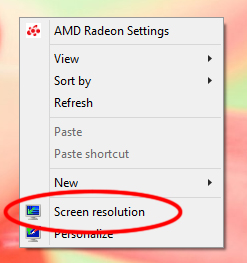
Langkah 1 : Klik kanan mouse pada layar desktop bro/sis, terserah mau klik dimana saja asal bukan di icon aplikasi. 


Langkah 2 : Pilih Screen resolution, dan akan muncul kotak dialog seperti dibawah ini. Jika ingin lewat Control Panel, pilih menu Hardware and Sound, lalu pada menu Display, klik Adjust screen resolution.


Langkah 3 : Pilih resolusi yang bro/sis inginkan, jika sudah memilih, silahkan bro/sis klik OK atau Apply. Jangan panik ketika layar monitor bro/sis tiba tiba mati, tunggu sebentar dan layar akan hidup kembali dan akan muncul kotak dialog seperti dibawah ini, bro/sis tinggal klik Keep changes dan resolusi monitor bro/sis akan menyesuaikan dengan resolusi yang telah bro/sis atur tadi.


            Sekian tutorial singkat dari saya mengenai Cara mengatur resolusi monitor pada Windows 8.1. Jika ada yang ingin ditanyakan ataupun saran dari bro/sis, silahkan berikan tanggapan dan saran bro/sis dalam kolom komentar yang ada dibawah postingan ini.

             Sampai jumpa di artikel berikutnya.